Come inserire immagine nella schermata iniziale:
Per impostare l'immagine (o anche più immagini) della schermata iniziale, all'apertura dell'app kiosk, occorre andare, dal proprio pannello di backoffice, nella sezione Marketing -> Stories.
Cliccare su NUOVO ed inserire l'immagine (seguendo le indicazioni massime di Kb e formato). Nel campo "Device" impostare come valore KIOSK tra le scelte proposte dal menu a tendina.
Inserire un'eventuale azione (link al prodotto o altro) oppure lasciare NESSUNA.
In conclusione, salvare e riavviare l'app.
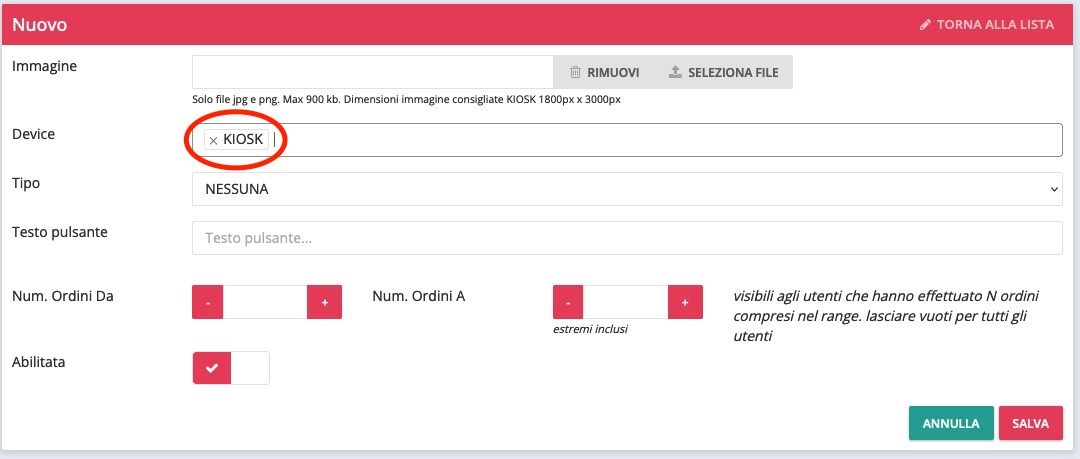
Se invece l'immagine deve essere visualizzata sull'app mobile (solo in caso di presenza) l'impostazione di visualizzazione del Device deve essere impostata su APP.
Come ordinare le diverse immagini:
Dalla sezione Stories, è anche possibile ordinare la visualizzazione delle immagini (nel caso siano più di una per ogni sezione, sia schermata iniziale che copertina menu). Cliccare sul pulsante ORDINA, in alto a destra, e ordinare trascinando ogni file in base al risultato da ottenere. Prima di uscire dalla finestra di ordinamento, occorre salvare.
Questa risposta ti è stata utile?
Fantastico!
Grazie per il tuo feedback
Siamo spiacenti di non poterti essere di aiuto
Grazie per il tuo feedback
Feedback inviato
Apprezziamo il tuo sforzo e cercheremo di correggere l’articolo