Il modulo GIFT Card è configurabile dalla sezione Marketing -> GIFT CARD
Si compone di 3 macro sezioni:
1) Sezione Backoffice
2) Sezione lato APP Cliente
3) Sezione lato APP Operatore in cassa
Sezione Backoffice
Da qui puoi monitorare tutto lo status delle gift card ed eseguire le operazioni necessarie a creare una nuova gift card, assegnare credito o coupon da riscattare.
La creazione delle GIFT CARD è identificata da un numero. Tale numero, può anche essere riportato su card fisiche, con qr code o codice a barre 2D.

Una volta creata la gift card, è possibile:
- aggiungere del credito
- associare uno o più coupon sconto
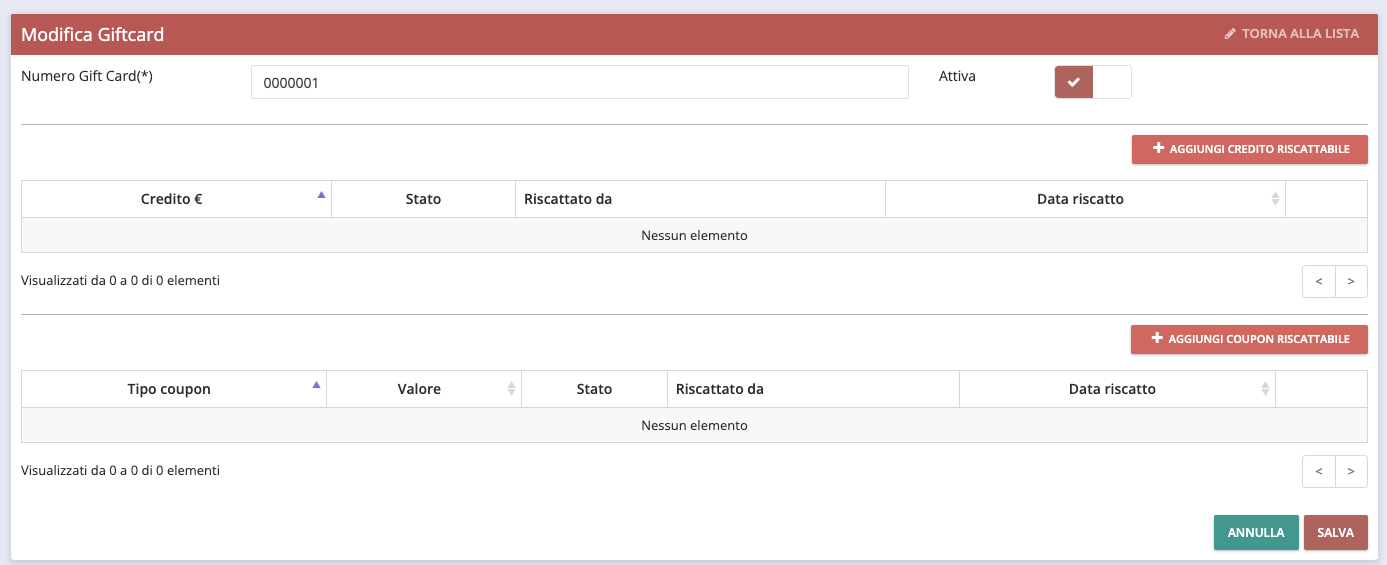
Per aggiungere del credito utilizzare il pulsante AGGIUNGI CREDITO RISCATTABILE in alto a destra.
Il credito aggiunto, rimane associato alla card in attesa che venga riscattato da un utente registrato.

Quando aggiungi un credito, impostalo nello stato di ATTIVO per renderlo disponibile nella card associata.
Successivamente potrai, da questa sezione, farlo riscattare ad un utente registrato premendo sul pulsante dell'omino a destra e scegliendo poi l'utente registrato al quale aggiungere quel credito
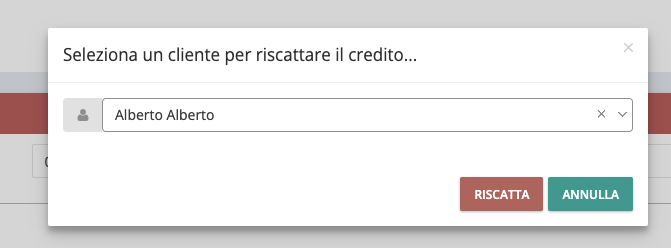
Una volta riscattato, il cliente riceve mail (o push notification) e si ritroverà, nel suo credito spendibile, l'importo riscattato. Il credito della gift card passa cosi nello stato di riscattato:
Questa operazione potrà essere effettuata in autonomia dal cliente dalla app utilizzando la propria gift card.
La stessa procedura vale anche per la creazione di un coupon sconto associato alla gift card. In questo caso, utilizziamo il pulsante AGGIUNGI COUPON RISCATTABILE e compiliamo le informazioni in base a come vogliamo impostare il coupon: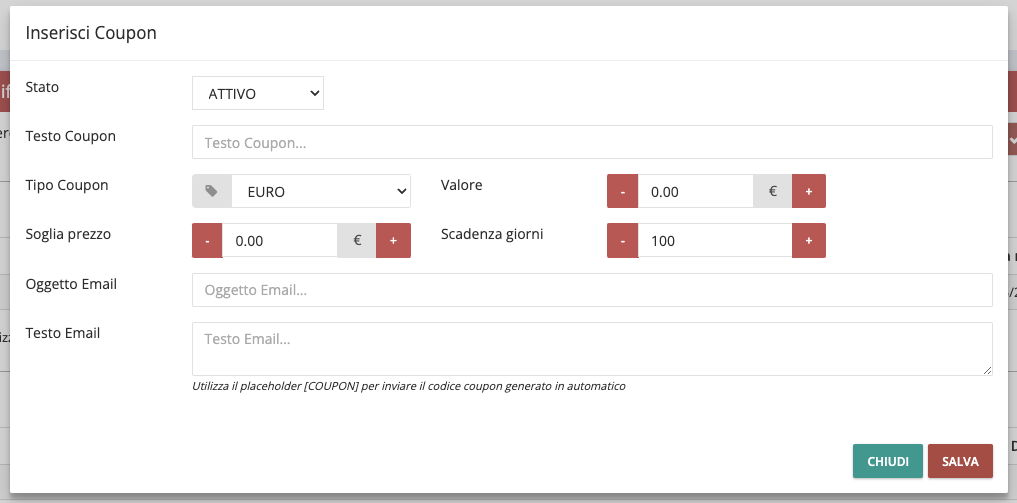
Una volta creato il coupon, il cliente può riscattarlo (o puoi farlo anche qui direttamente dal backoffice). Al momento del riscatto, il cliente associato riceve un'email (con apposito OGGETTO e TESTO) con il codice coupon generato, pronto per essere utilizzato al prossimo ordine.
Ricordiamo che il credito è spendibile in più ordini secondo le impostazioni che hai configurato nella sezione CASHBACK del pannello Marketing. Il coupon, invece, potrà essere utilizzato solo una volta con lo sconto previsto.
Sezione Lato APP Cliente
I clienti, nelle nuove versioni di app ios e android, troveranno nel profilo la voce GIFT CARD
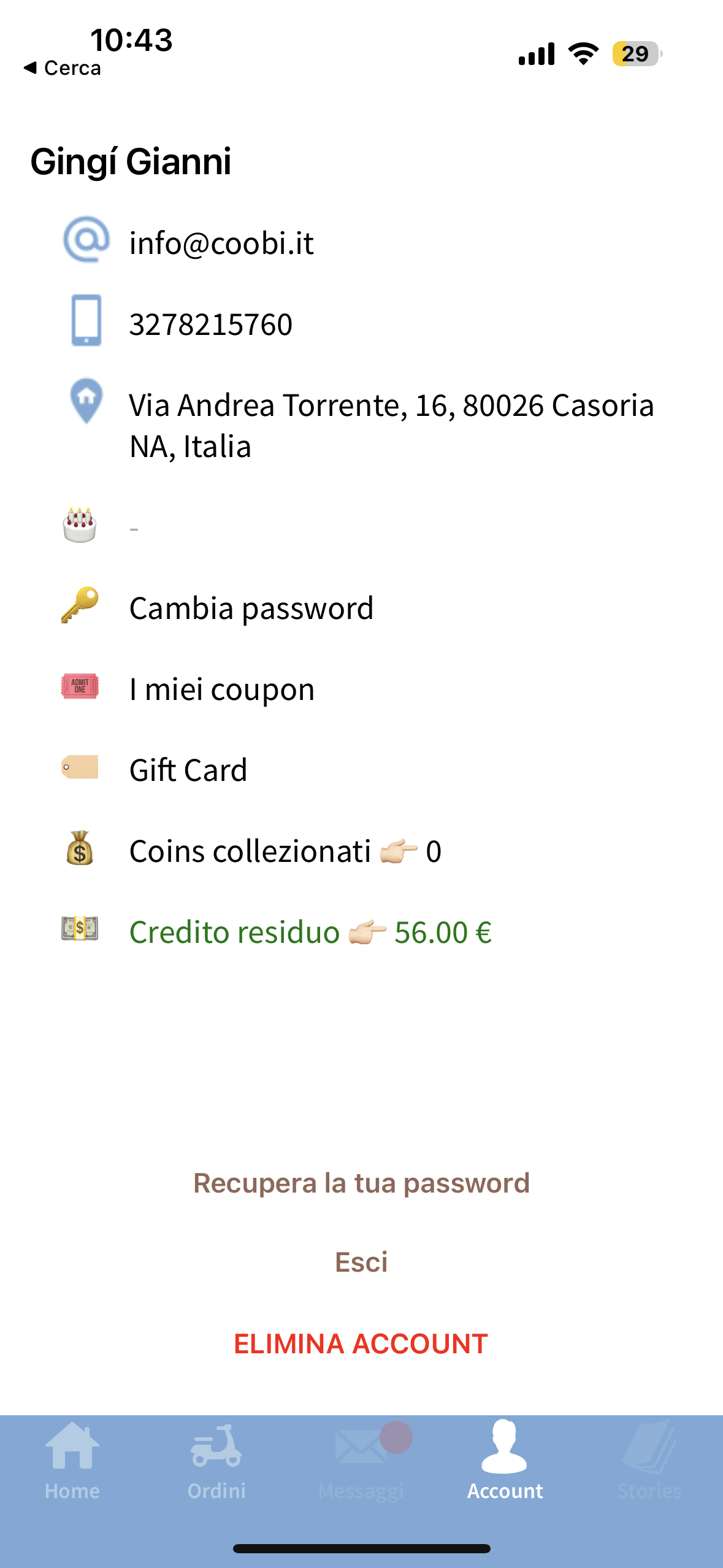
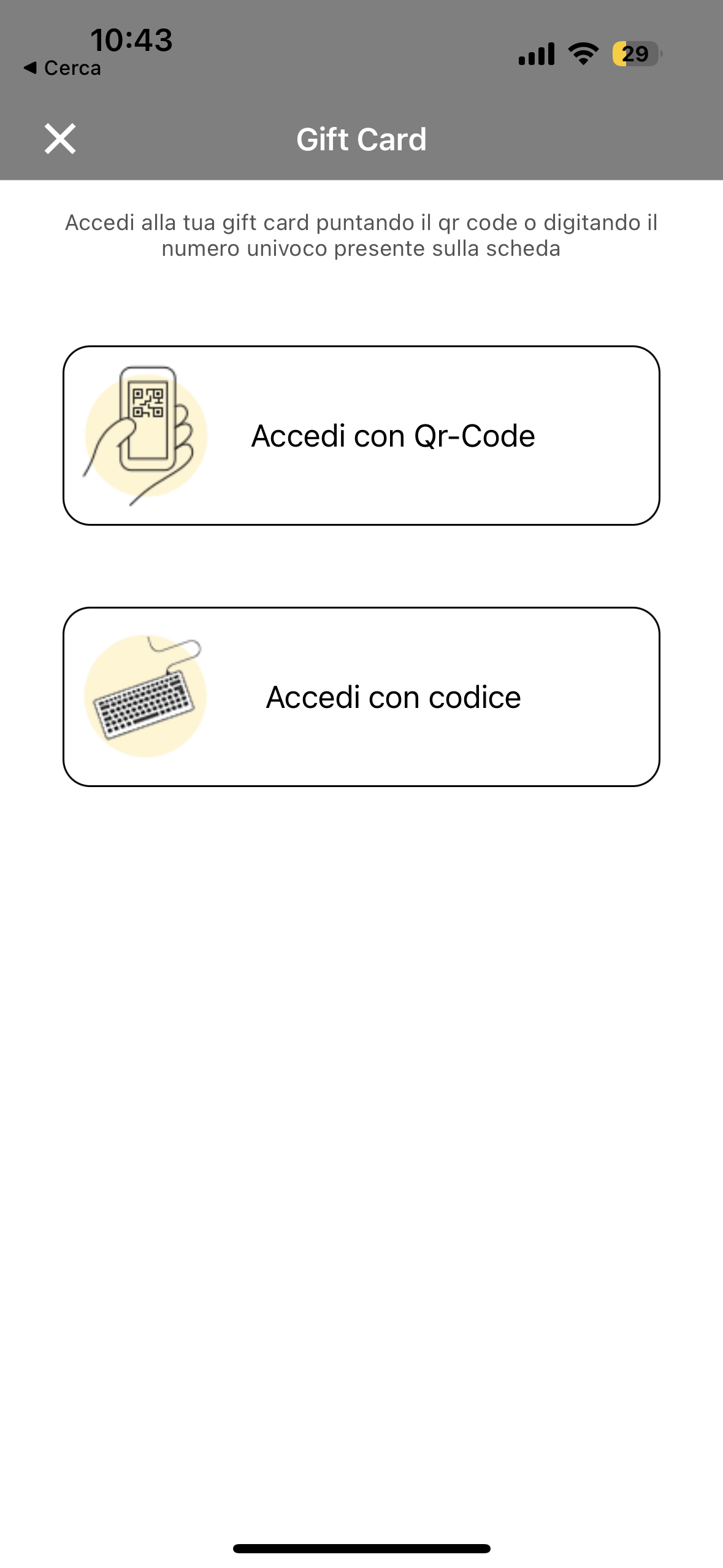
Entrando nella sezione, potranno accedere alla gift card in loro possesso tramite QR CODE o tramite digitazione del codice:
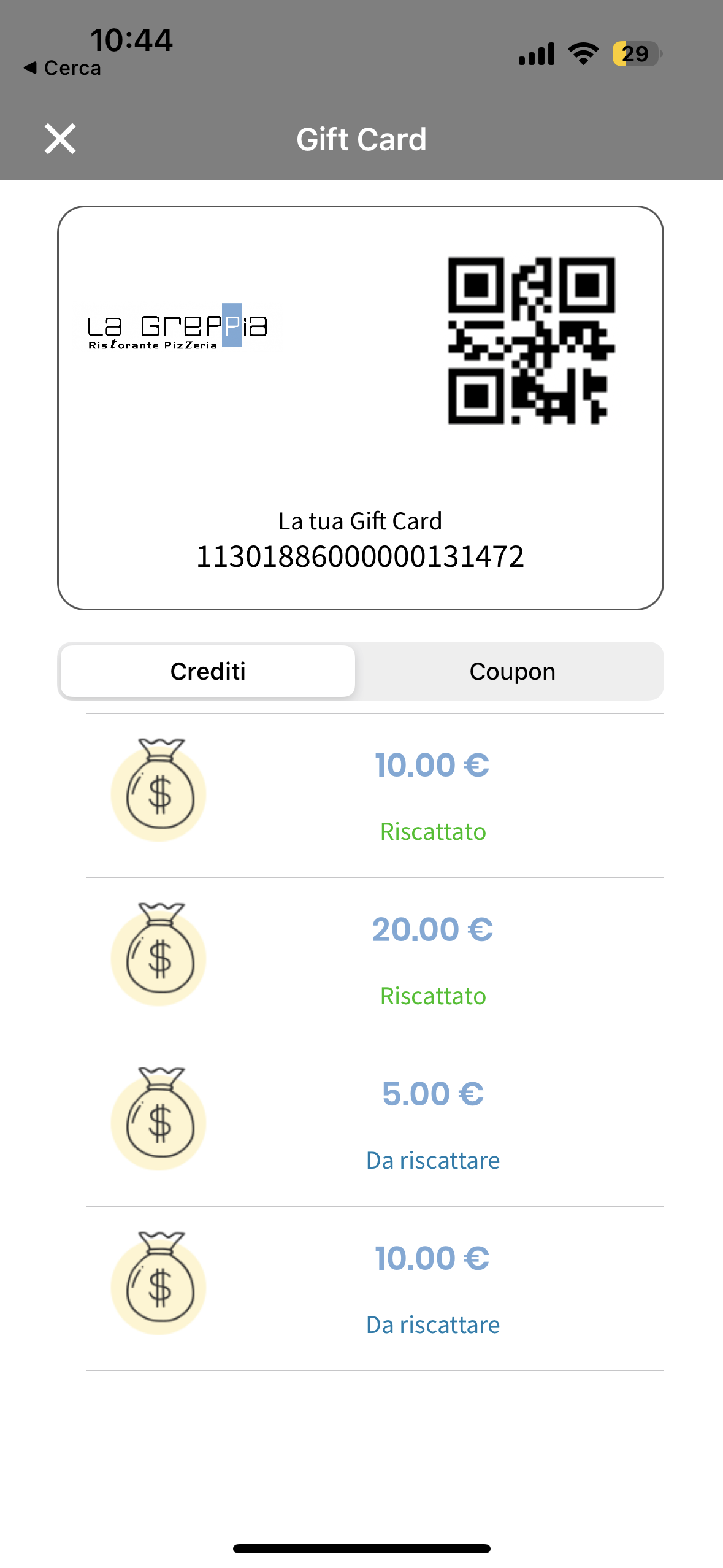
- vedere cosa c'è dentro la sua gift card
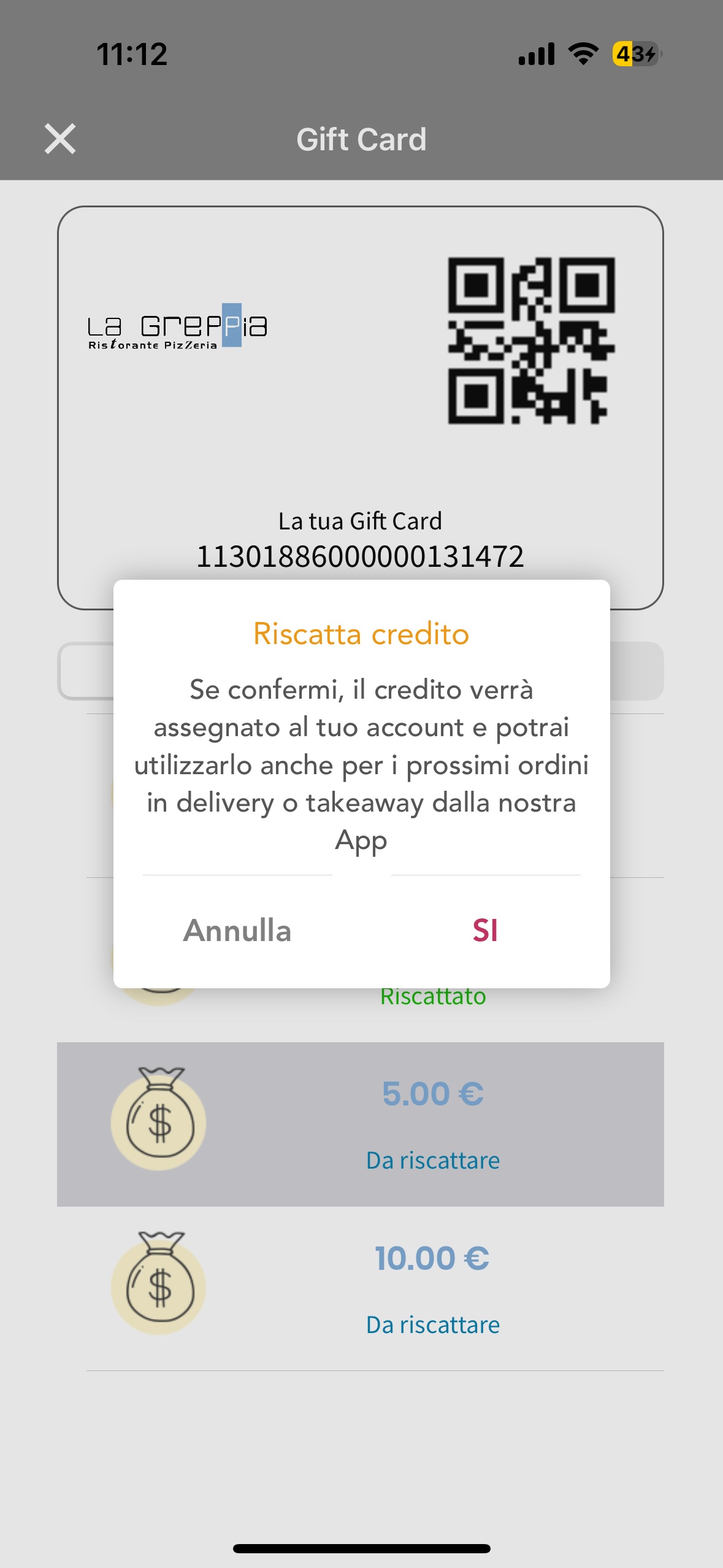
- riscattare crediti e/o coupon a bordo della sua gift card assegnandoli al suo account
Sezione lato App (Operatore in cassa)
Dalla App Android, se si effettua il login con un account di tipo admin, sarà possibile gestire le Gift card anche di terzi in modo tale da poterle "manovrare" direttamente in cassa per gli acquisti diretti in store.
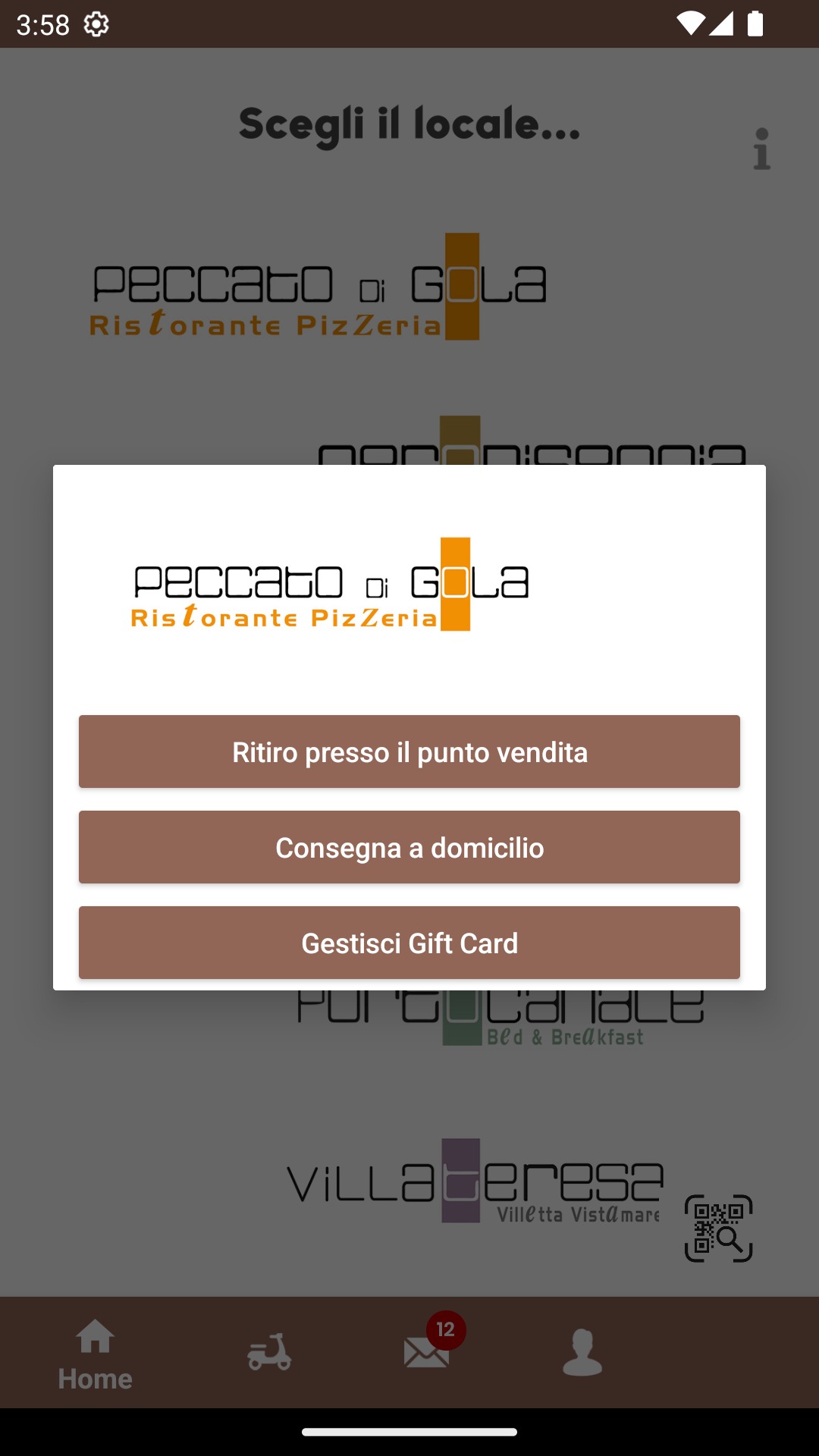
Una volta loggati, infatti, tra le varie opzioni di scelta del locale troverete la voce GESTISCI GIFT CARD
L'operatore, accedendo nella sezione potrà quindi:
- Puntare il qr code della gift card in posso del cliente quando si reca in cassa a pagare
- Vedere il credito o eventuale coupon all'interno
- Utilizzare tutto o parte di quel credito (o coupon)
Ma potrà anche fare le operazioni che sono già fattibili lato backoffice (punto 1)
- attivare direttamente delle nuove gift card
- aggiungere del credito alla nuova (o esistente) gift card
- aggiungere dei coupon alla nuova (o esistente) gift card
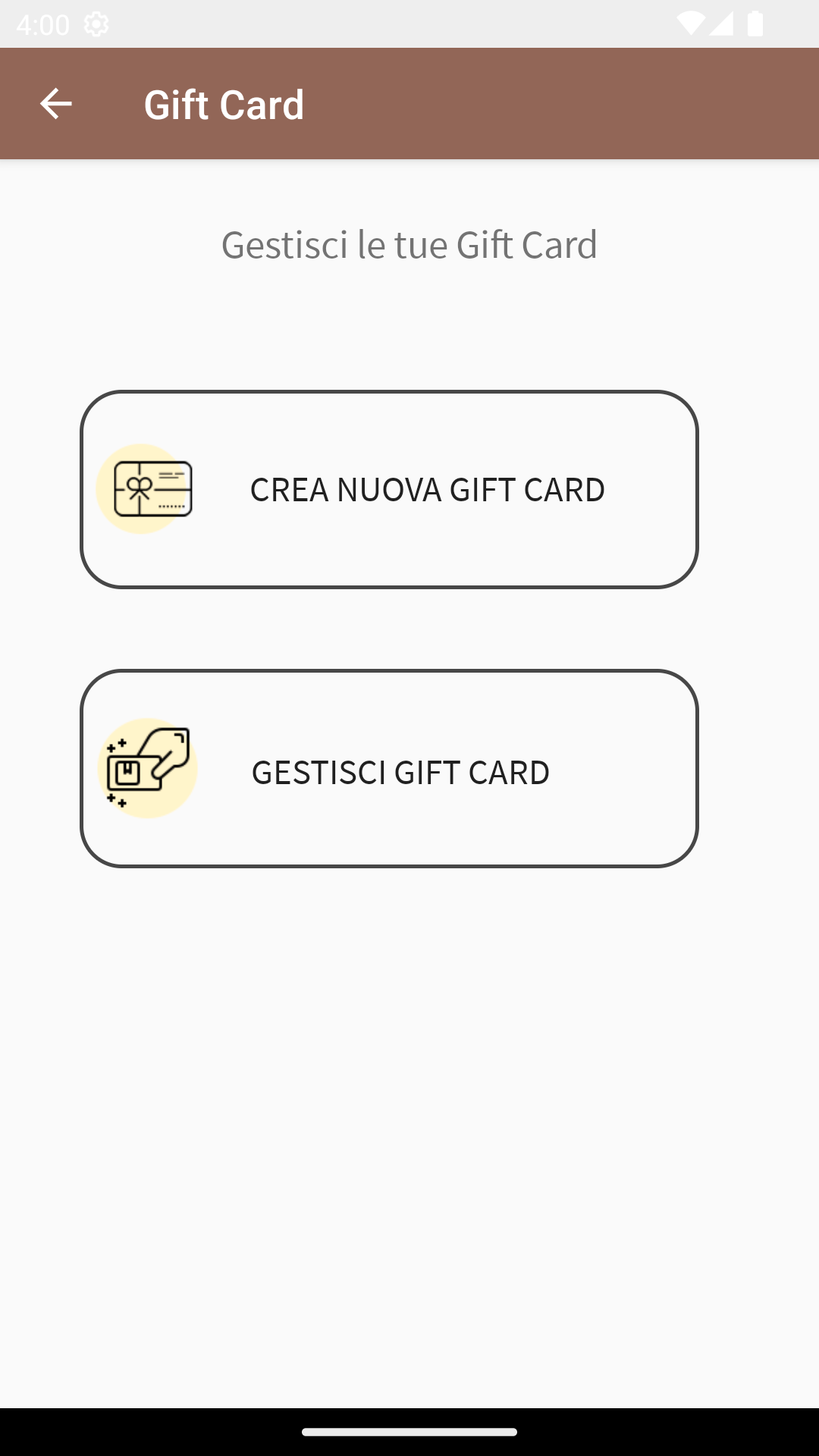
Una delle operazioni importanti è quello di utilizzare il credito a bordo di una gift card per via di un utilizzo diretto in cassa. Per farlo, dalla schermata precedente, l'operatore puo puntare il qrcode della gift card (o digitare il codice) ed entrare nel contenuto della gift card
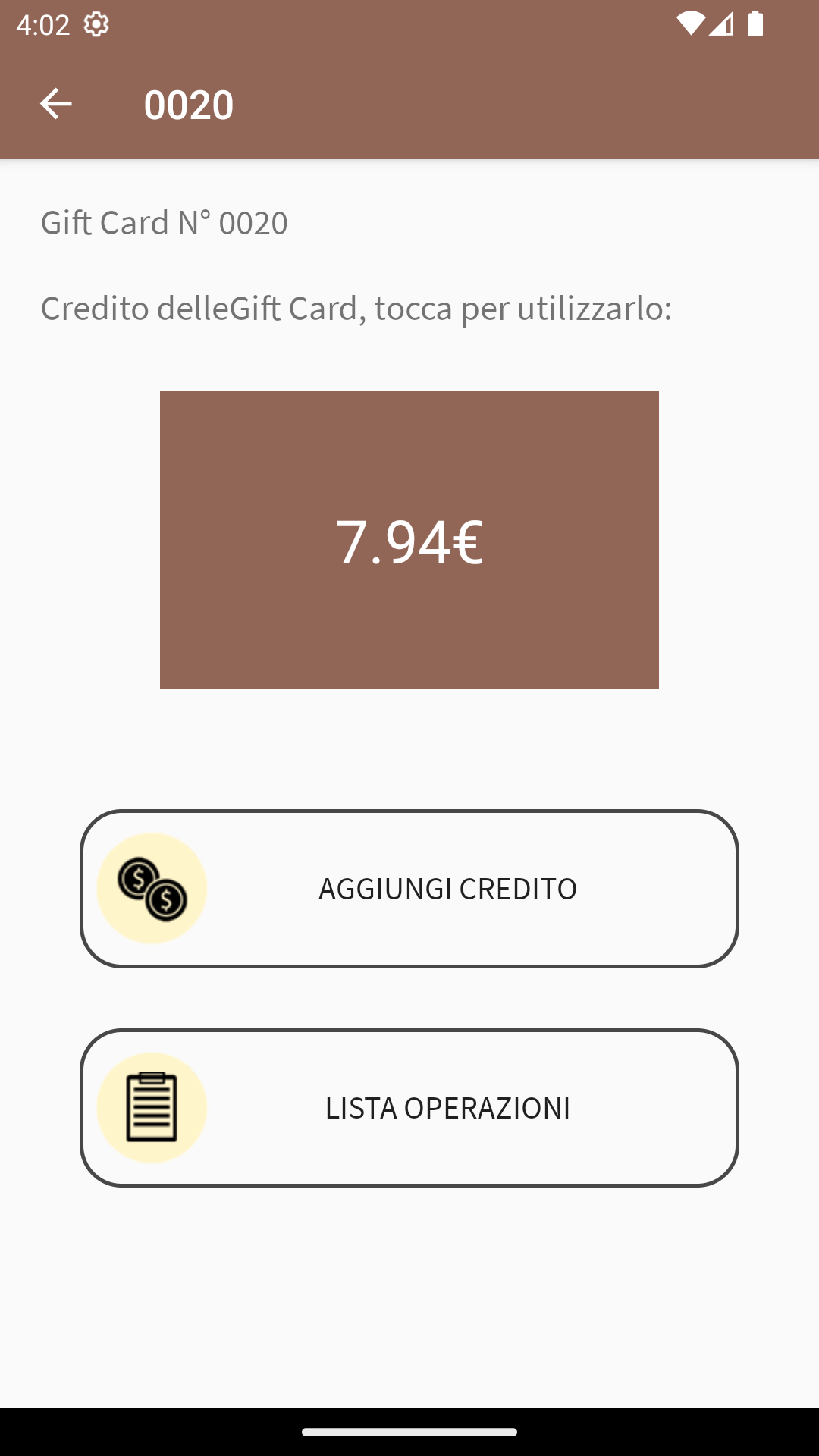
Una volta dentro si può utilizzare il credito premendo sul totale residuo, oppure aggiungere dell'altro credito.
Ogni operazione viene loggata sull'operatore che la effettua quindi è possibile tenere traccia di tutti i movimenti tramite la Lista Operazioni o direttamente dalla sezione backoffice (vedi punto 1).
Questa risposta ti è stata utile?
Fantastico!
Grazie per il tuo feedback
Siamo spiacenti di non poterti essere di aiuto
Grazie per il tuo feedback
Feedback inviato
Apprezziamo il tuo sforzo e cercheremo di correggere l’articolo